
Vamos a ayudarte a realizar la configuración inicial de tu ordenador con Windows. Enciende el equipo y, a medida que el sistema operativo se inicie, sigue los pasos que te mostraremos para dejarlo todo listo.
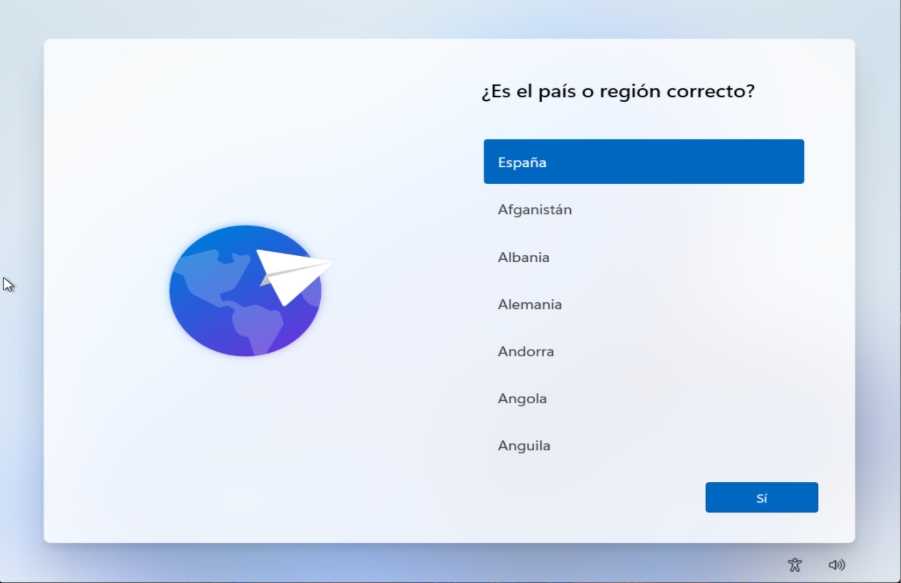
1. Configuración de idioma/país
Selecciona el idioma en el que quieras usar Windows.
👉 Consejo: si usas varios idiomas en tu día a día, puedes añadirlos más tarde desde Configuración > Hora e idioma > Idioma.
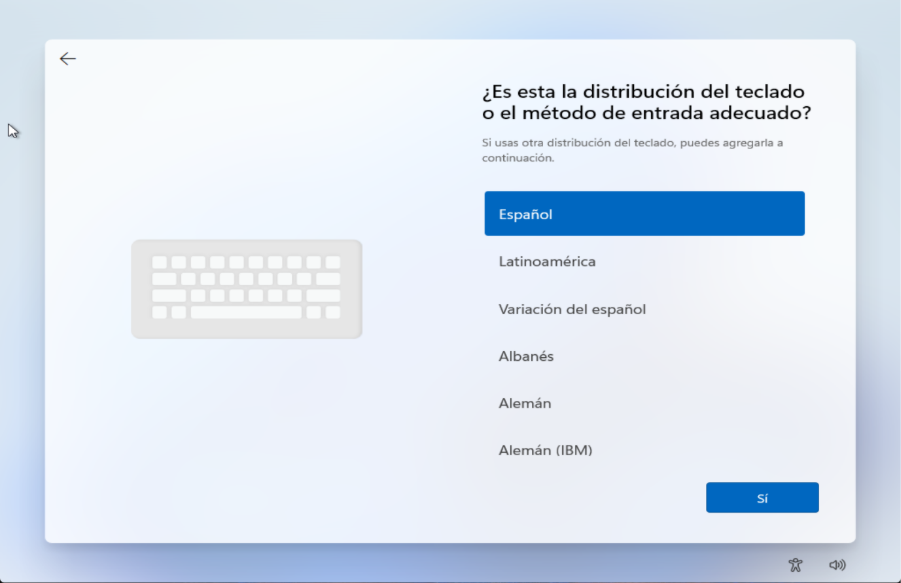
2. Selección del teclado
Elige el idioma del teclado.
👉 Recomendado: el mismo que el del sistema para evitar confusiones al escribir.
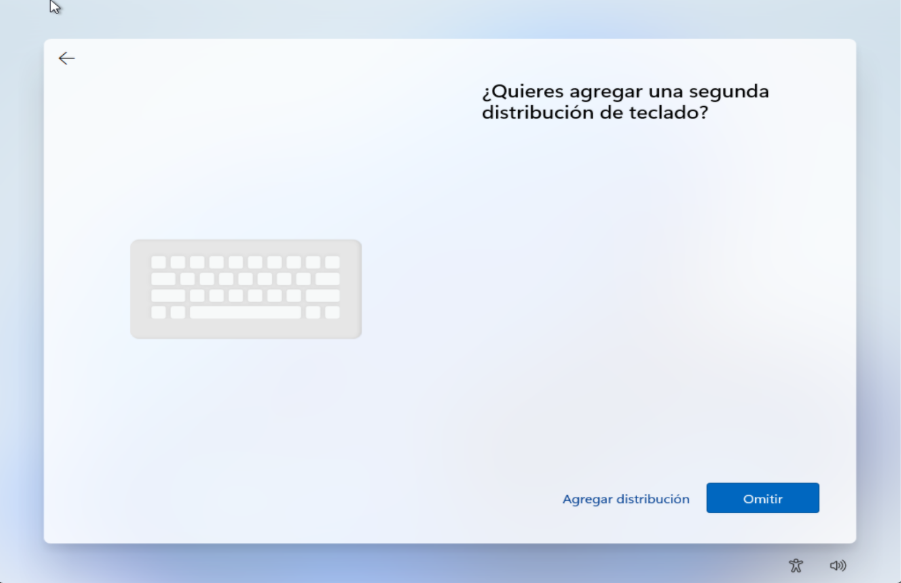
3. Segunda distribución de teclado
Windows preguntará si quieres añadir otra distribución (ejemplo: teclado inglés).
👉 Si no usas otro teclado, selecciona Omitir.
ℹ️ Nota: siempre podrás añadir más teclados después en Configuración.
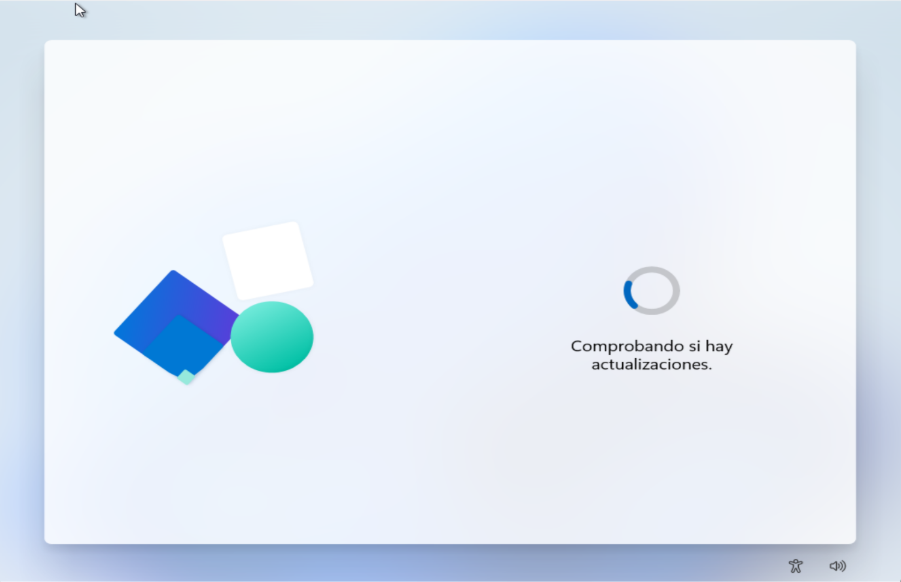
4. Búsqueda de actualizaciones
El equipo buscará actualizaciones automáticamente al conectarse a internet.
👉 Se reiniciará solo, no tienes que hacer nada.
ℹ️ Esto asegura que tu Windows empiece con los últimos parches de seguridad.

5. Nombre del equipo
El sistema pedirá un nombre para tu PC.
- No se permiten espacios.
- Usa guiones si quieres separar palabras.
- Se recomienda no usar tildes.
Ejemplo: jose, jose-pccomponentes.
👉 Consejo: si el PC es de trabajo, usa un nombre fácil de identificar (ej. oficina-portatil).
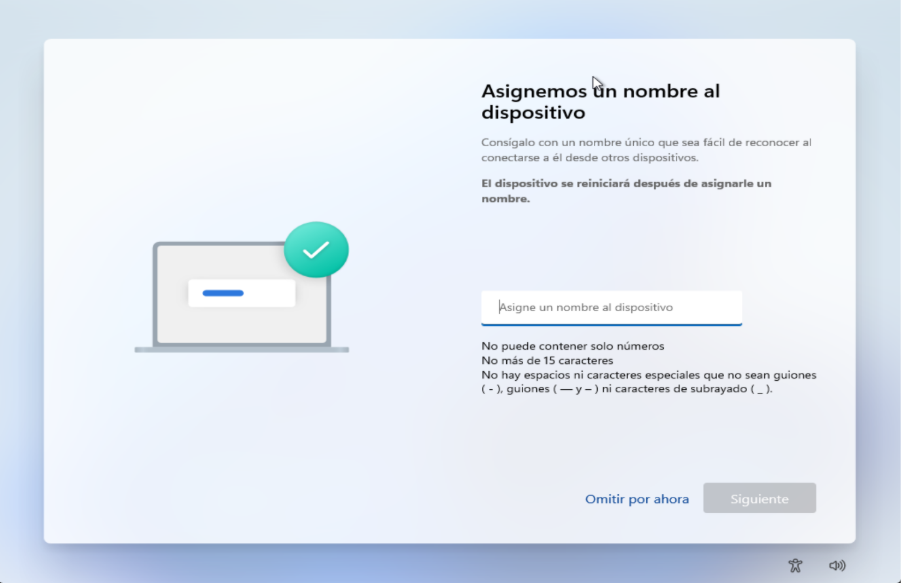
6. Reinicio tras asignar nombre
Después de pulsar Siguiente, el equipo se reiniciará otra vez.
👉 No toques nada, retomará la configuración automáticamente.

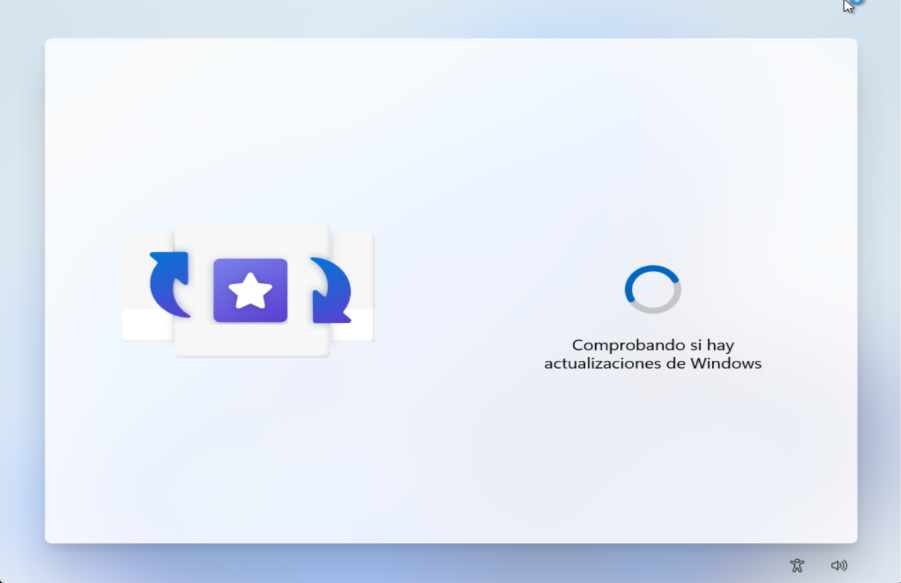
7. Posibles actualizaciones adicionales
Dependiendo de la versión de Windows 11, puede instalar más actualizaciones.
👉 Solo espera, no necesitas hacer nada.
ℹ️ En equipos nuevos, este paso puede tardar varios minutos.
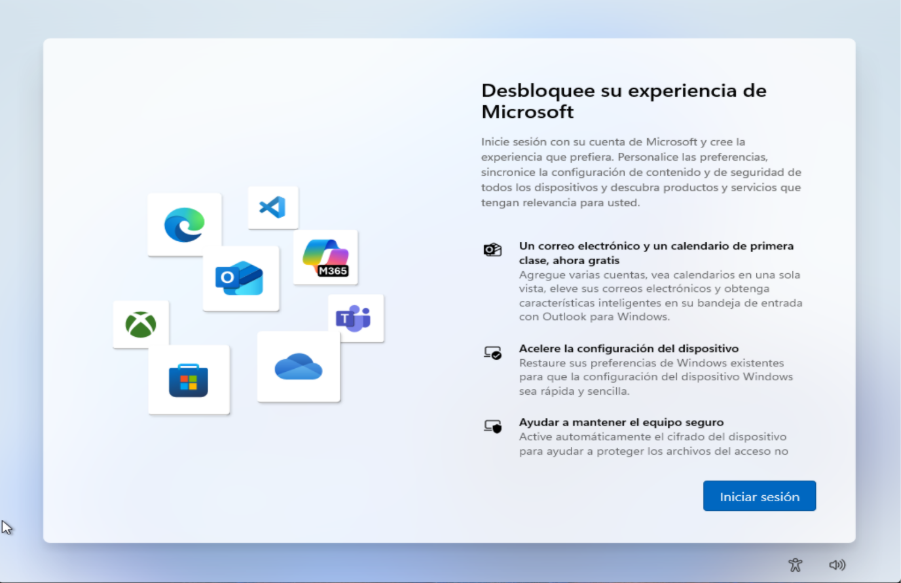
8. Inicio de sesión con cuenta Microsoft
Se recomienda iniciar sesión con una cuenta de Microsoft (@outlook.com, @hotmail.com o incluso Gmail).
ℹ️ En Windows 11 Home es obligatorio usar cuenta Microsoft.
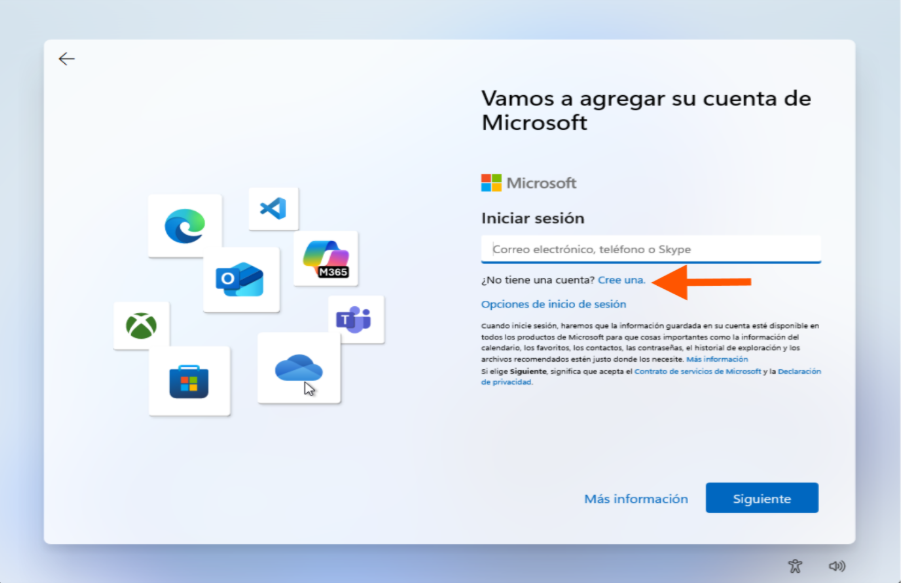
9. Crear cuenta nueva
Si no tienes cuenta, selecciona Crear cuenta.
👉 Puedes usar cualquier correo (ej. Gmail) y se convertirá en cuenta Microsoft.
10. Configuración de cuenta y aplicaciones
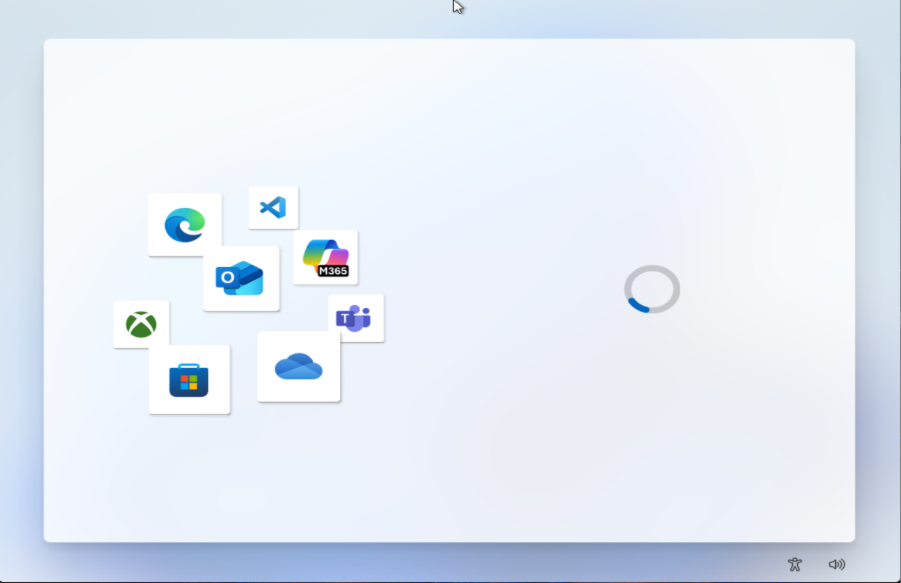
Windows configurará tu cuenta y aplicaciones.
👉 Si algo no queda como quieres, podrás cambiarlo después en Configuración.
ℹ️ Este paso puede tardar un poco, no apagues el equipo.
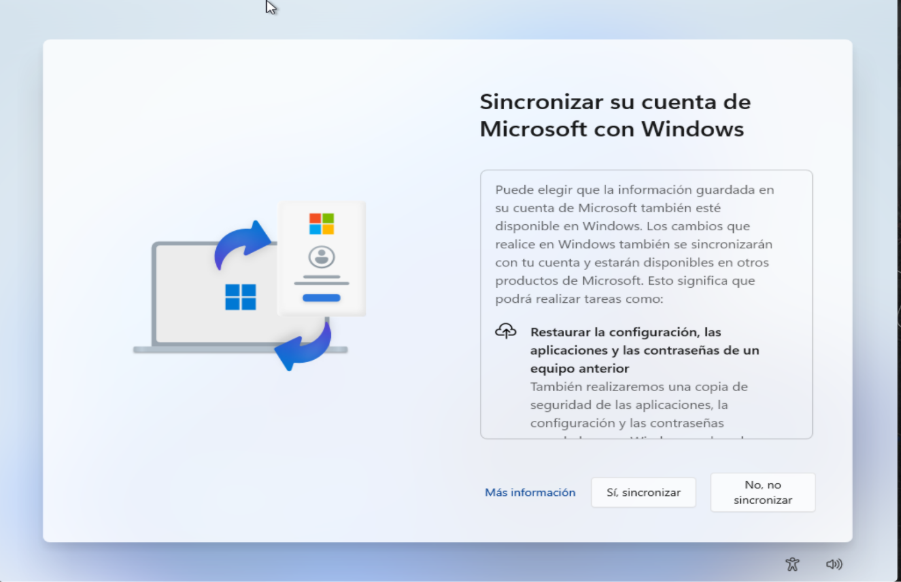
11. Sincronización con otro equipo
Si ya usabas Windows en otro PC:
- Pulsa Sí, sincronizar para recuperar configuraciones.
- Pulsa No si prefieres empezar de cero.
👉 Nota: solo se sincronizan apps integradas, no las que instalaste manualmente.
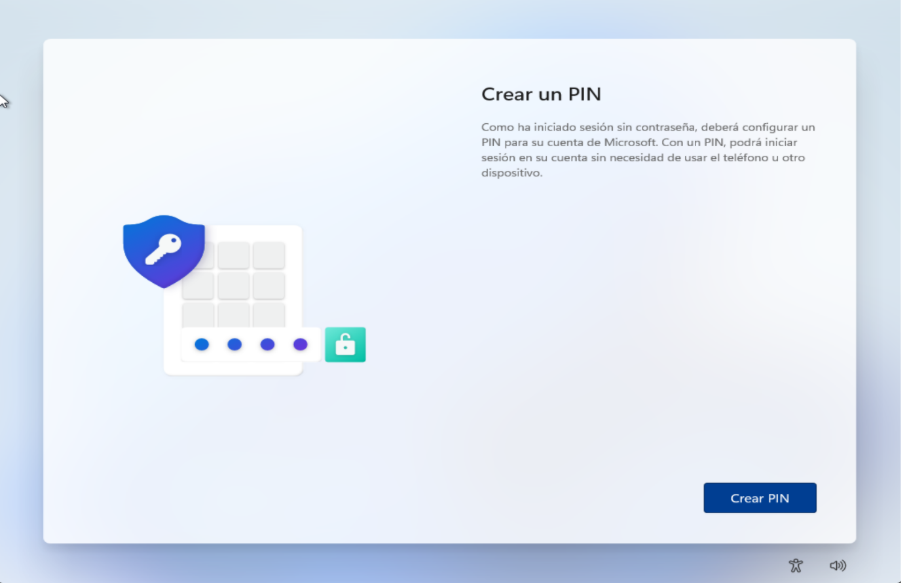
12. Crear un PIN
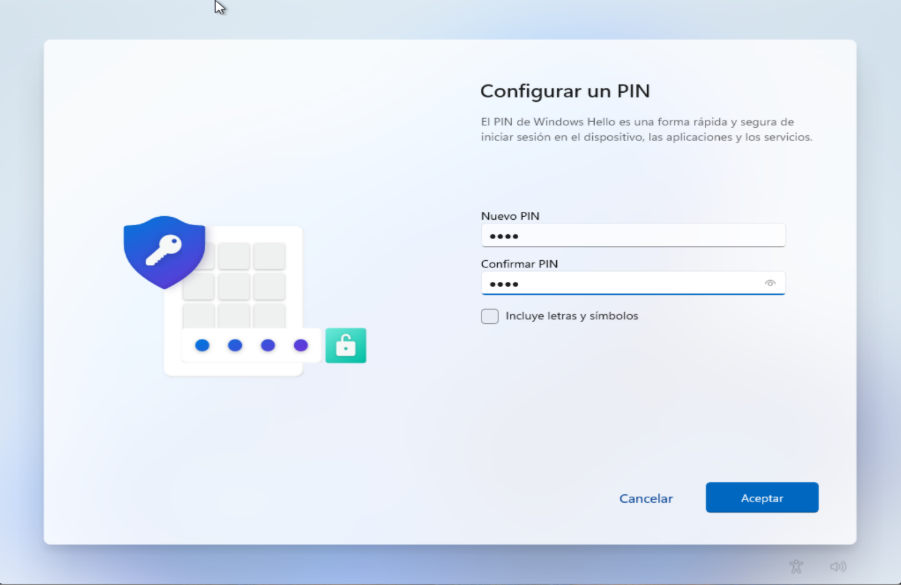
Configura un PIN corto para iniciar sesión más rápido.
👉 Ejemplo: 4 números.
👉 Si quieres letras o símbolos, marca la casilla correspondiente.
ℹ️ Si tu equipo lo permite, también puedes configurar Windows Hello (huella o reconocimiento facial).
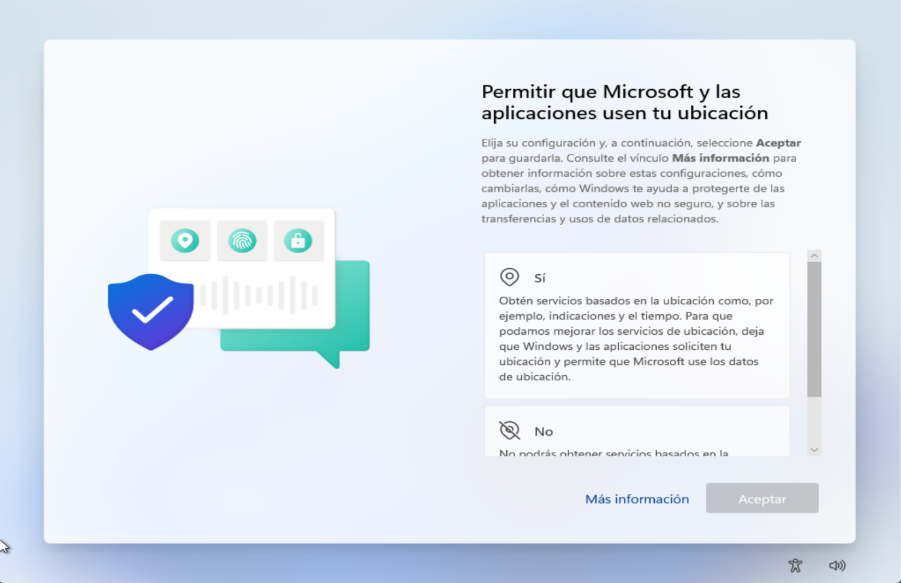
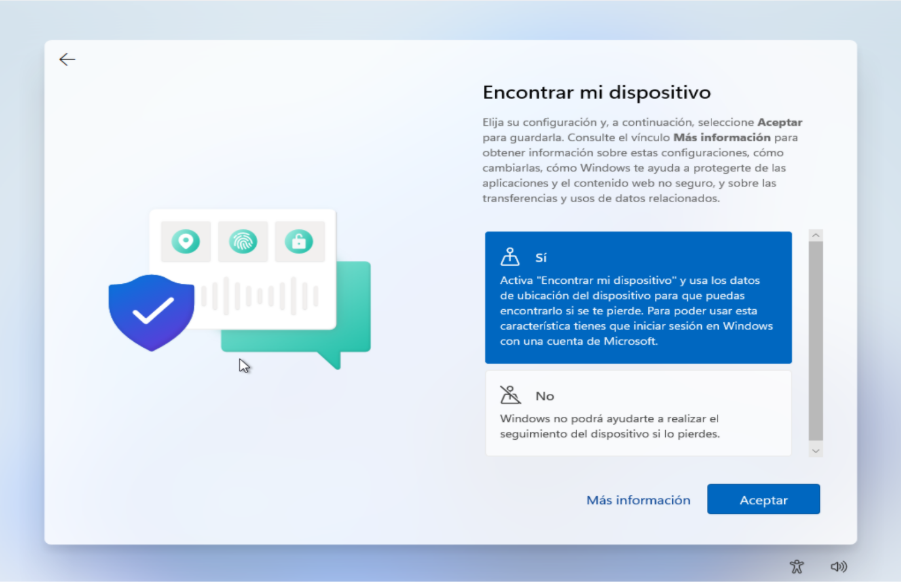
13. Ubicación y “Encontrar mi dispositivo”
- Portátiles: Sí, activar (muy útil si lo pierdes).
- Sobremesa fijo: puedes desactivar.
ℹ️ Con esta opción podrás localizar tu PC desde la web de Microsoft.
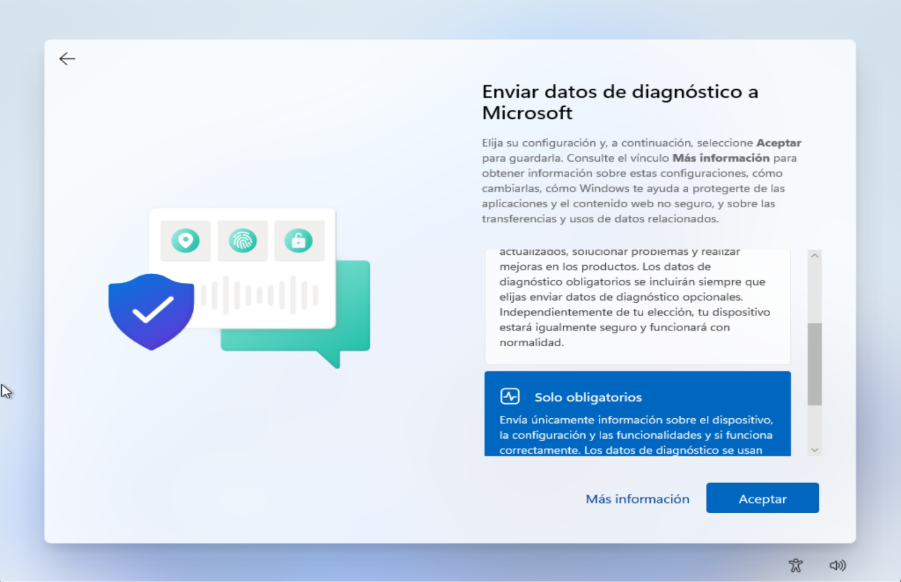
14. Envío de información a Microsoft
Selecciona Solo obligatorios y pulsa Aceptar.
👉 Así compartes lo mínimo necesario para que Windows funcione.
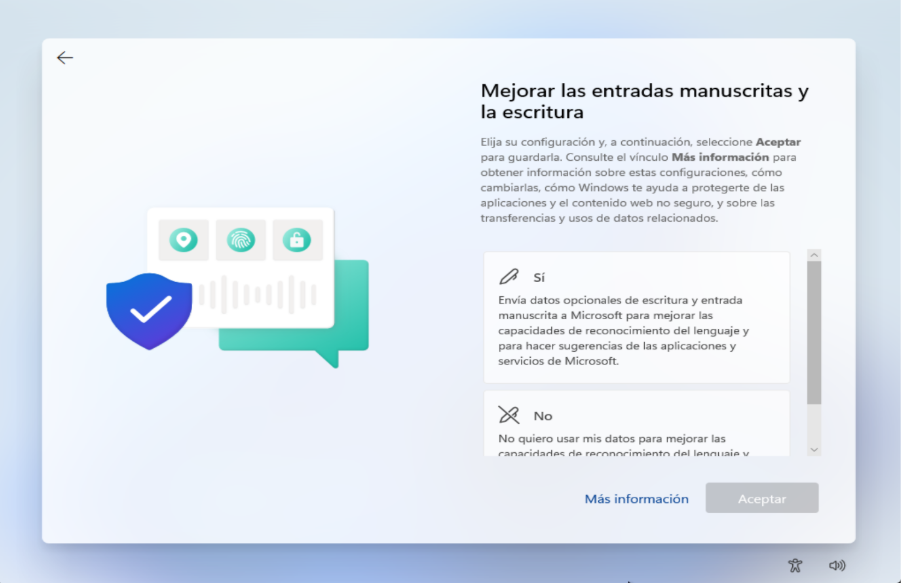
15. Escritura y entradas manuscritas
Pulsa No y después Aceptar.
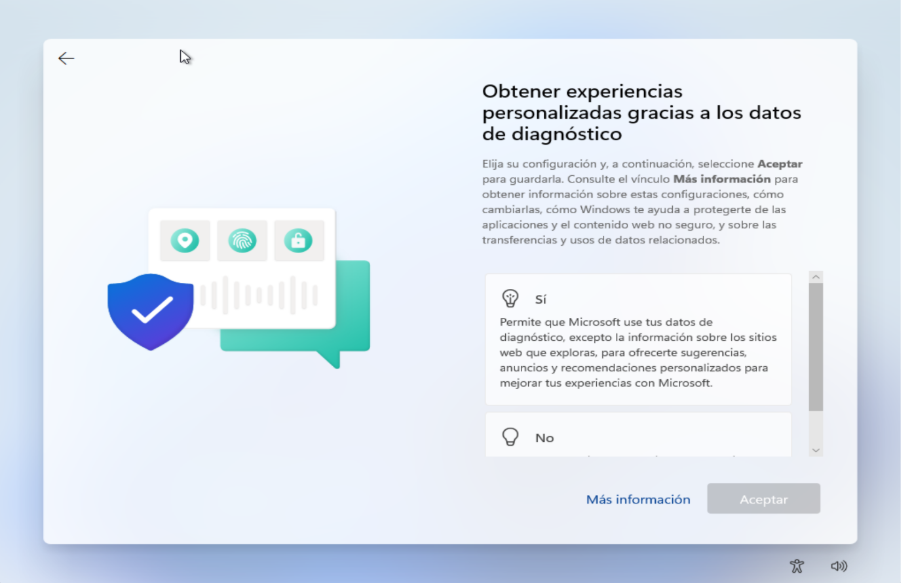
16. Experiencias personalizadas
Pulsa No y después Aceptar.
👉 Así evitas que Windows use tus datos para publicidad o sugerencias.
17. Cambios finales del sistema
Dependiendo de la versión de Windows, el sistema aplicará algunos cambios.
👉 Solo espera unos minutos, no necesitas hacer nada.
18. Personalizar la experiencia
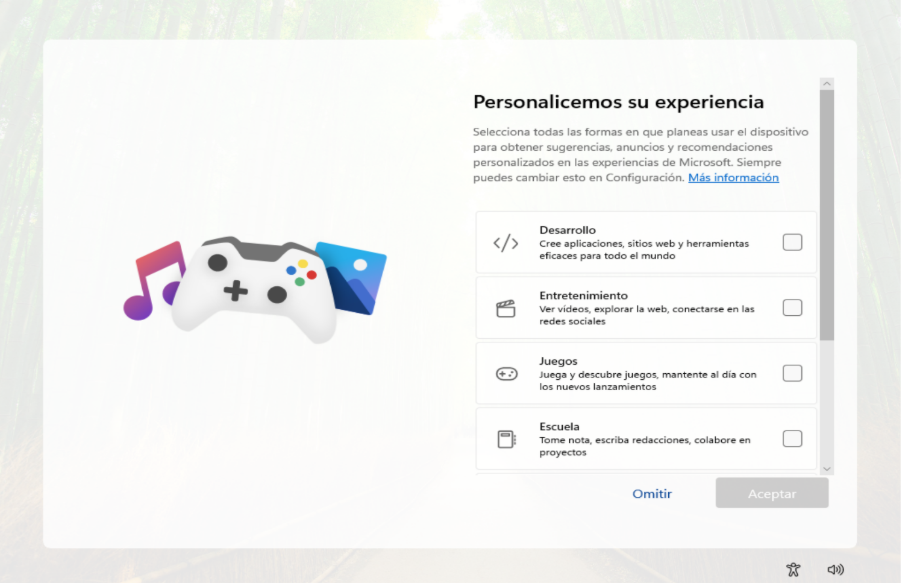
Windows preguntará para qué usarás el equipo (trabajo, juegos, estudios, etc.).
- Marca lo que quieras y pulsa Aceptar.
- Si no lo tienes claro, pulsa Omitir.
ℹ️ Esto solo afecta a las recomendaciones de apps, no al funcionamiento del sistema.
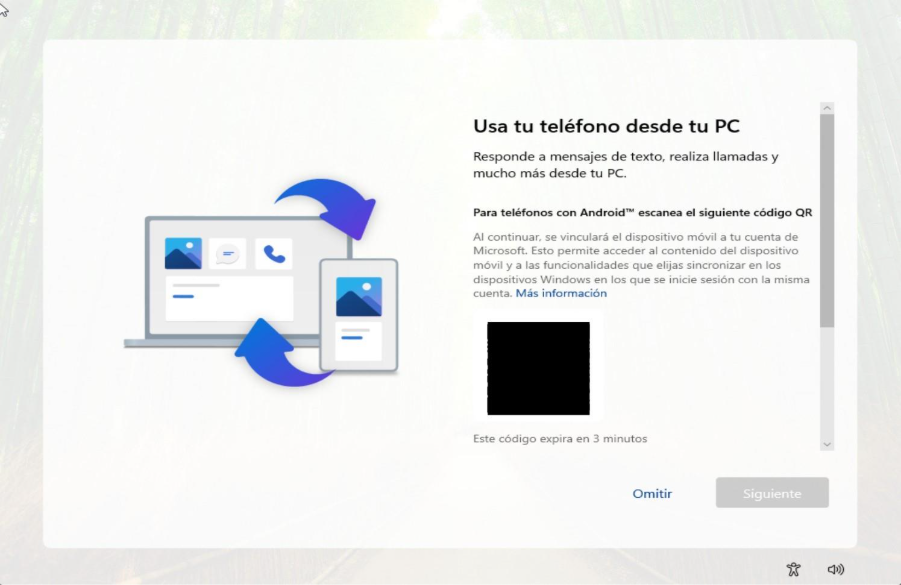
19. Usa tu teléfono desde tu PC
Windows ofrece vincular tu móvil para contestar llamadas y mensajes desde el ordenador.
- Si quieres configurarlo, escanea el código QR.
- Si no, pulsa Omitir (puedes hacerlo más tarde).
👉 Recomendado si usas mucho el móvil en el trabajo.
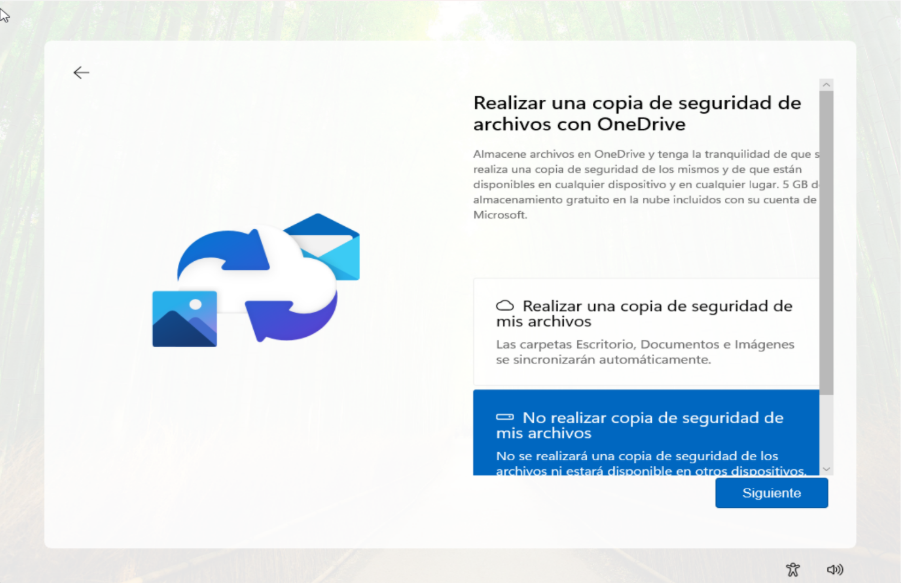
20. Copia de seguridad con OneDrive
Windows ofrece guardar tus archivos en la nube.
- Gratis: 5 GB (se llenan rápido).
- Si no tienes suscripción, mejor omitir.
👉 Siempre puedes copiar manualmente lo que quieras.
ℹ️ Si contratas Microsoft 365, tendrás más espacio (100 GB o más).
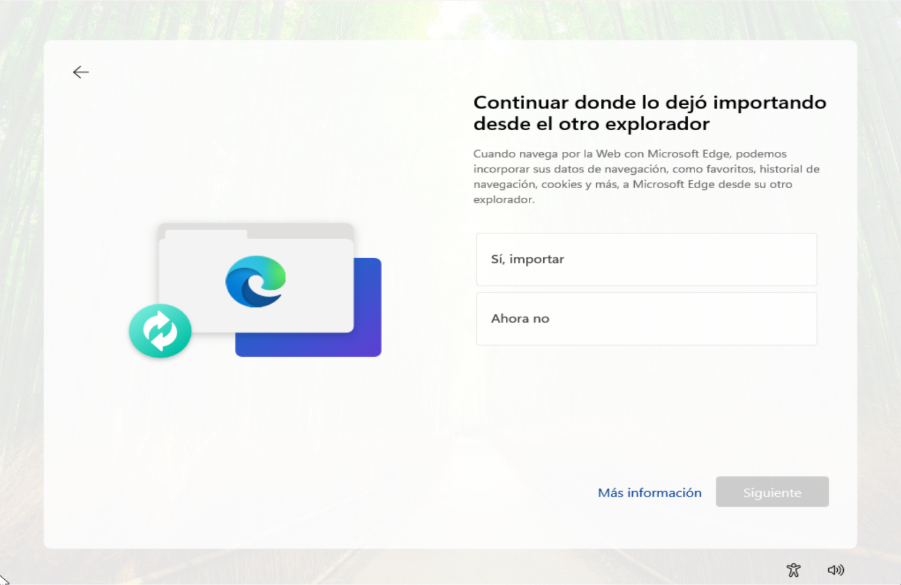
21. Importar datos de navegador
Si usabas Edge en otro equipo, puedes importar marcadores y extensiones.
- Pulsa Sí, importar si quieres.
- Pulsa Ahora no si no lo usas.
👉 Más adelante puedes iniciar sesión en Edge y recuperar tus marcadores.
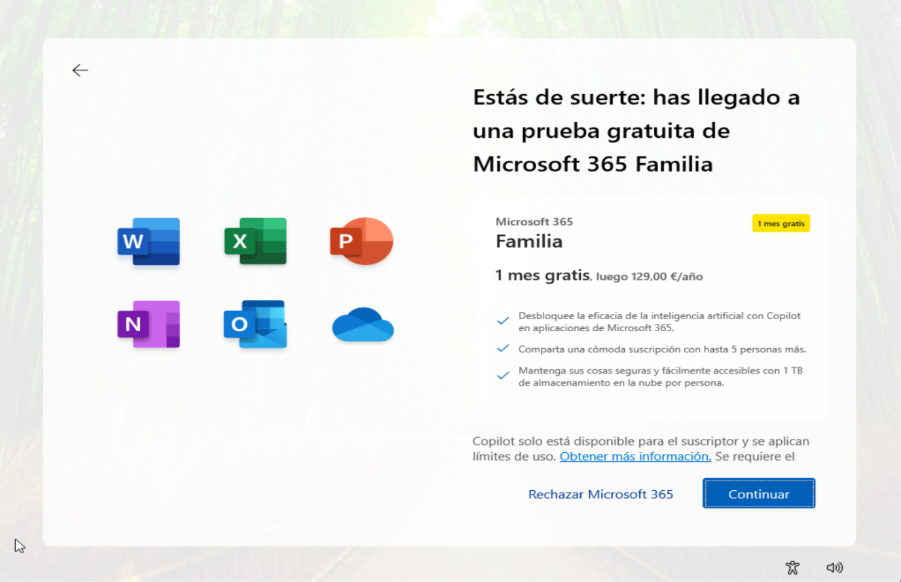
22. Microsoft 365
- Microsoft 365: te ofrecen un mes gratis (Word, Excel, etc.).
- OneDrive: puede aparecer una oferta de más almacenamiento.
- Game Pass: suscripción de juegos con catálogo completo.
👉 Si no lo quieres, pulsa Rechazar Microsoft 365.
ℹ️ Recuerda: con tu cuenta Microsoft puedes usar Word, Excel y PowerPoint gratis en la web.
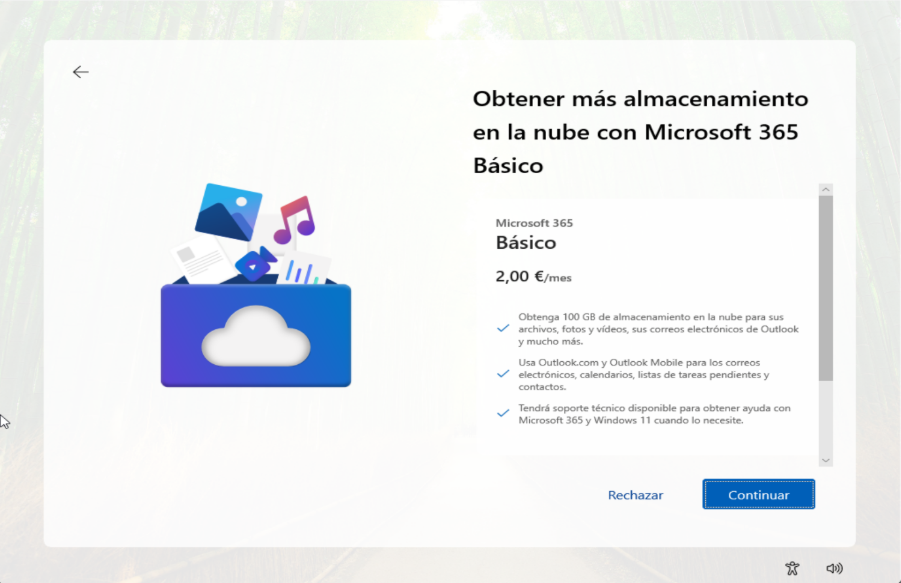
23. Almacenamiento Microsoft 365 Básico
- Microsoft 365: te ofrecen un mes gratis (Word, Excel, etc.).
- OneDrive: puede aparecer una oferta de más almacenamiento.
- Game Pass: suscripción de juegos con catálogo completo.
👉 Si no lo quieres, pulsa Rechazar.
ℹ️ Recuerda: con tu cuenta Microsoft puedes usar Word, Excel y PowerPoint gratis en la web.
25. ¿Sabías que puedes usar Microsoft 365 gratis?
- Este apartado es solo informativo.
- Con la cuenta Microsoft que creaste antes, ya dispones de un plan básico en la web.
👉 Eso significa que puedes usar Word, Excel y PowerPoint gratis desde el navegador (Edge, Chrome o Firefox), siempre que guardes tus documentos en OneDrive.
- No tendrás todas las funciones avanzadas, pero es muy útil para tareas básicas sin pagar suscripción.
👉 Si no lo quieres, pulsa Rechazar Microsoft 365.
ℹ️ Recuerda: con tu cuenta Microsoft puede
🎉 Fin de la configuración inicial
Tras unos minutos, Windows aplicará los últimos ajustes y verás el escritorio.
👉 ¡Tu PC ya está listo para usar!